Xuất nhanh PDF từ Model
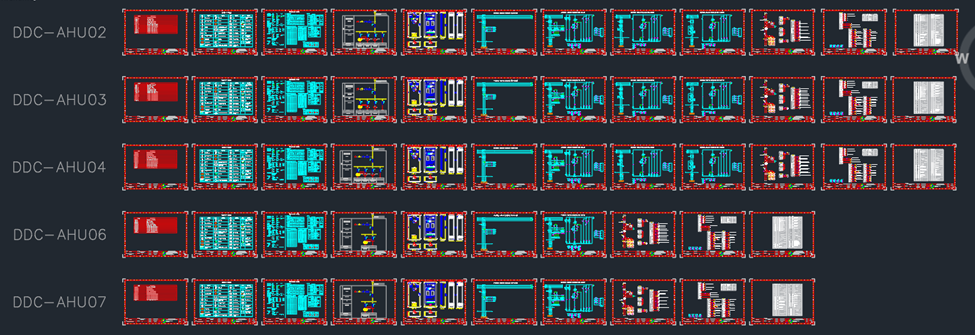
Với bản vẽ chế tạo tủ điện việc in PDF rất lâu, nhất là đối với các anh em làm bên thi công điện, ngoài ra cách này cũng có thể giúp ít các trường hợp tương tự trong khi in bản vẽ. Hình bên dưới là tủ điện dự án điển hình.
Bước 1. Cài VBA cho AutoCAD nếu máy tính chưa cài.
- Tải VBA theo dúng version AutoCAD theo link: Click để tải về
- Tắt AutoCAD & cài đặt bình thường
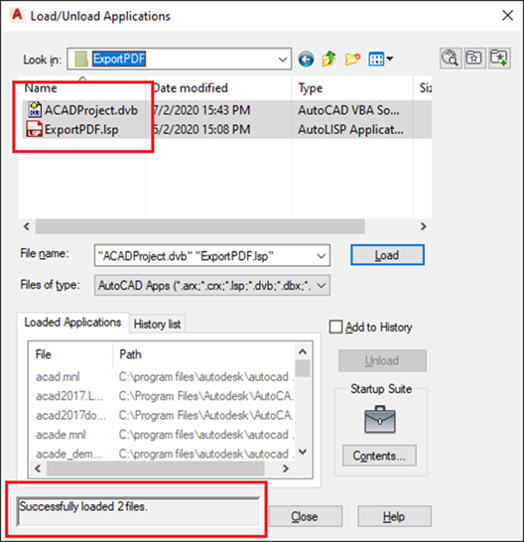
Bước 2. Load 2 file code trong file “ExportPDF.zip”
- Dùng lệnh APPLOAD để load file “ACADProject.dvb” & “ExportPDF.lsp”
Bước 3. Cài máy in & khổ giấy mặc định.
Khi xuất PDF , việc layout là tự động hoàn toàn nên ta cần chọn máy in mặc định cho AutoCAD & khổ giấy mặc định cho máy in.
3.1 Chọn máy in mặc định cho AutoCAD
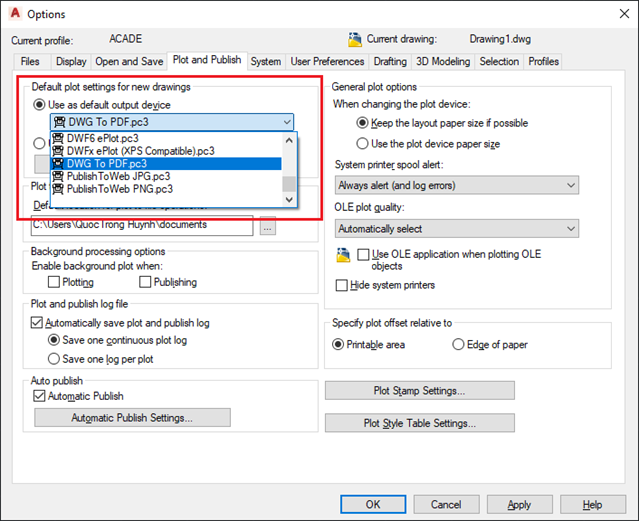
- Vào phần Option của AutoCAD
- Chọn tab “Plot & Publish” trong phần “Default plot setting for new drawings” ta chọn máy in mặc định cho AutoCAD.
3.2 Chọn khổ giấy mặc định.
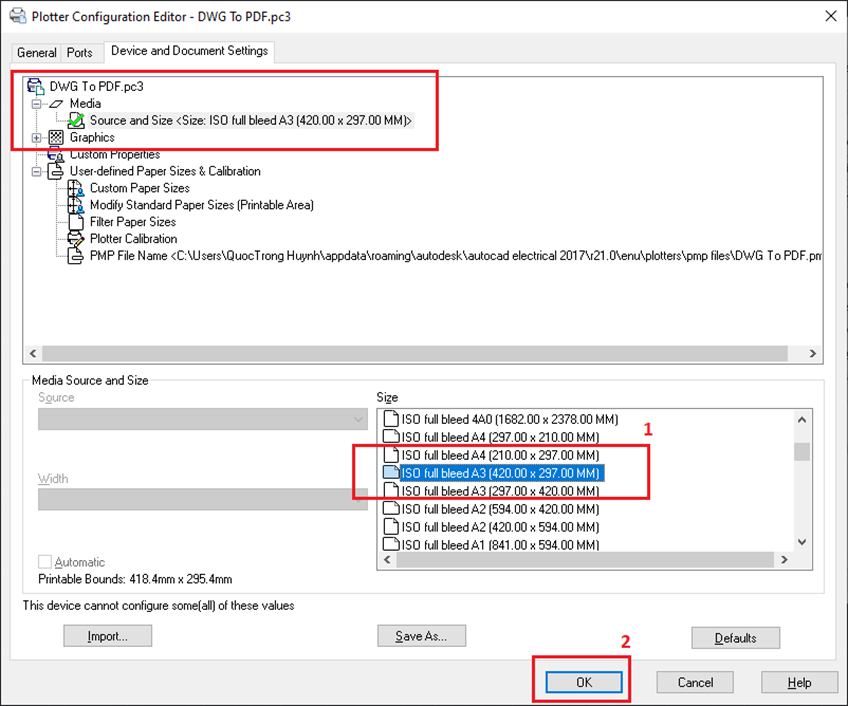
- Vào phần Plot của AutoCAD,tại cửa sổ mới hiện ra ta chọn máy in sau đó chọn “Properties”
- Cửa sổ “Properties” hiện ra ta cần chọn khổ giấy mong muốn như hình.
Bước 4. Dùng lệnh “TQH_EXPORTPDF” để layout.
Sau khi bấm lệnh, ta cần chọn các block khung tên có cùng tên & cùng kích thước.
Thự tự ta chọn chính là thự tự các trang sau khi xuất ra PDF.
Chọn kích thước của block khung tên theo chiều rộng sau đó là chiều cao, hoặc có thể nhập trực tiếp. Sau đó AutoCAD sẽ tự layout.
Bước 5. Xuất PDF
Việc xuất PDF trong code mặc định là xuất trắng đen nên có thể xuất đc ngay, nếu muốn xuất màu cần thêm 1 bước.
5.1 Xuất PDP trắng đen
Ta click chọn như hình và nhấn “Publish”
5.2 Xuất PDF màu
Cần lưu lại một Plot Setup mà ta đã set màu, lightweight,…. Những thứ mình mong muốn hết.
Tiếp theo làm như bước 5.1, nhưng cần chọn Plot Setup đã lưu trước đó cho tất cả các layout rồi mới nhấn “Publish”, xem hình sau.
Vẽ nguyên lý tủ điện CAD từ Excell
Bước 1: Cài phần mềm cần thiết
- Tải VBA theo dúng version AutoCAD theo link: Click để tải về
- Tắt AutoCAD & cài đặt bình thường
Bước 2: Tính toán CB và cáp điện theo file mẫu
- Tính toán & chọn theo file mẫu “SelectrionCB&_cable_wire.xltm” trong thư mục đính kèm. Hướng dẫn được ghi rõ trong file.
Bước 3: Vẽ nguyên lý đơn tuyến tủ điện
- Dùng lệnh APPLOAD để load file “ACADProject.dvb” & “ExportPDF.lsp”